
Anleitungen E–Medien
Aubora Overdrive mit dem E-Reader
Hinweis
- Für eine problemlose Nutzung unseres Angebots empfehlen wir die E-Reader von PocketBook.
- Die ausgeliehenen E-Audios können aus technischen Gründen nicht auf einem E-Reader abgespielt werden.
- Der Kopierschutz mittels «Adobe ID» wurde auf «ByteBooks» umgestellt. Falls Sie noch keine ByteBooks ID haben, können Sie kostenlos eine erstellen. Ersetzen Sie Ihre Adobe ID durch die erstellte ByteBook ID.
So lesen Sie E-Books auf Ihrem E-Reader:
- Verbinden Sie Ihren E-Reader mit dem Internet (WLAN)
- Geben Sie einmalig Ihre ByteBooks-ID ein.
Fall sie noch keine ByteBooks-ID haben, können Sie sich kostenlos eine erstellen:
Für PocketBook:
- Gehen Sie zu «Einstellungen»
- Wählen Sie «Konten und Synchronisierung».
- Tippen Sie auf «Adobe DRM».
- Geben Sie Ihre ByteBooks-ID ein.
Für Tolino:
- Tippen Sie auf das Menü-Symbol (das sin drei Striche) auf dem Startbildschirm.
- Wählen Sie «Meine Konten & meine Familie».
- Tippen Sie auf «Adobe DRM».
- Geben Sie Ihre ByteBooks-ID ein.
- Öffnen Sie den Browser auf Ihrem E-Reader und geben Sie diese Adresse ein:
Dort tippen Sie auf den Link «Overdrive». Das Laden der Seite dauert einen kleinen Moment.
- Melden Sie sich mit Ihrer Bibliotheksnummer und Ihrem Passwort an.
- Tippen Sie auf Ihre «Ausleihen» (das sind die drei Bücher oben rechtes).
- Legen Sie ein Lesezeichen für diese Seite auf Ihrem Gerät an.
- Tippen Sie auf «Herunterladen».
Dann öffnet sich das ausgeliehene E-Book auf Ihrem E-Reader. Auf einigen E-Book Readern öffnet sich das Buch nicht automatisch, gehen Sie dafür auf Ihren Startbildschirm und klicken Sie auf das heruntergeladene Buch, das Medium sollte sich nun öffnen.
Hinweis
Mehr Hilfe zu PocketBook und Tolino finden Sie auf der Overdrive-Hilfesseite:
So lesen Sie E-Books auf Ihrem PocketBook mit der «PocketBook x Libby» App
- Verbinden Sie Ihren E-Reader mit dem Internet (WLAN)
- Geben Sie einmalig Ihre ByteBooks-ID ein.
Fall sie noch keine ByteBooks-ID haben, können Sie sich kostenlos eine erstellen:
- Öffnen Sie die PocketBookxLibby App.
- Wählen Sie «nach einer Bibliothek suchen» aus und suchen sie nach den Winterthurer Bibliotheken
- Wählen Sie «Auf diesem Gerät anmelden aus» oder scannen Sie den QR-Code mit Ihrem Tablet oder Smartphone und folgen Sie den Anweisungen auf Ihrem Gerät
- Wählen Sie die Winterthurer Bibliotheken erneut aus dem Dropdown Menu aus
- Melden Sie sich mit Ihrer Bibliotheksnummer und Ihrem Passwort an.
- Tippen Sie auf Ihr «Regal» (das sind die drei Bücher unten rechts).
- Tippen Sie auf «Herunterladen».
Dann öffnet sich das ausgeliehene E-Book auf Ihrem E-Reader.
Tipp: So geht es schneller!
Möchten Sie Ihr Buch schneller auf dem E-Reader lesen?
Dann laden Sie sich die App «Libby» auf Ihr Handy oder Tablet herunter. Dort können Sie E-Bücher ausleihen.
Oder Sie gehen am Computer auf die Webseite, melden sich mit Ihrer Bibliotheksnummer und dem Passowort an und leihen sich die Bücher aus.
Wenn Sie die Bücher ausgeliehen haben, können Sie sie danach auf Ihrem E-Reader herunterladen (so wie oben beschrieben).
Aubora Overdrive mit der App «Libby»
Mit der App «Libby» können Sie E-Books, E-Zeitschriften und Hörbücher auf Ihr Handy oder Tablet ausleihen.
Die App gibt es für:
- Android (ab Version 5.0)
- iPhone / iPad (ab Version 10.0)
- Windows 10
- Im Internet für (Chrome, Fiefox, Safari und Edge)
So laden Sie die Libby App herunter:
- Gehen Sie in den App-Store (iPhone/iPad) oder in den Google Play Store (Android).
- Suchen Sie nach «Libby by Overdrive» und laden Sie die App herunter.
- Öffnen Sie die App und folgen Sie den Anweisungen, um sich über die Winterthurer Bibliotheken in der App anzumelden.
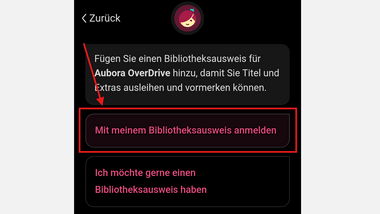
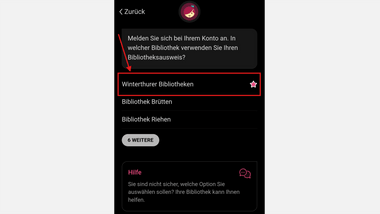
Wählen Sie die Option «Mit meinem Bibliotheksausweis anmelden» aus. Im nächsten Schritt können Sie die «Winterthurer Bibliotheken» auswählen.
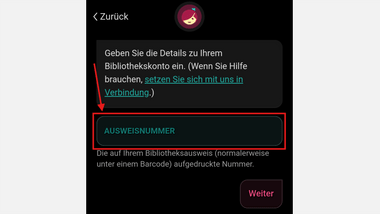
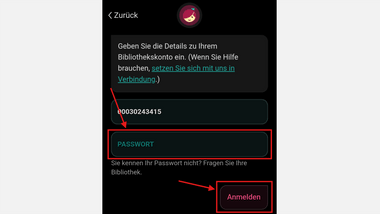
- Melden Sie sich mit Ihrer Bibliotheksnummer (mit «000» davor) und Ihrem Passwort an.
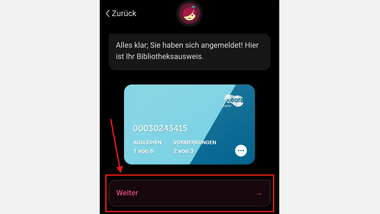
Sie sehen Ihre Karte nun in der App. Klicken Sie hier auf «Weiter». Die Anmeldung ist damit abgeschlossen und Sie können nun mit dem Ausleihen und Lesen starten.
So leihen Sie mit der Libby-App aus:
- Öffnen Sie die App.
- Suchen Sie ein Buch, eine Zeitschrift oder ein Hörbuch aus, das Sie ausleihen möchten. Die Suche funken Sie in der App unten Links beim Lupensymbos. Geben Sie nun einen Suchbegriff im Suchfeld ein und suchen Sie sich ein Buch aus der Resultate-Liste aus.
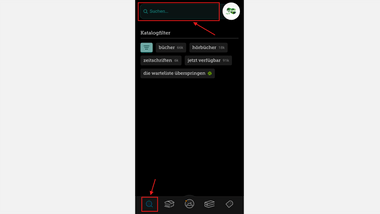
Suchresultate in der Libby App
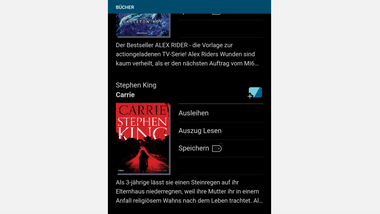
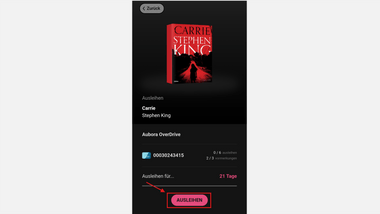
- Tippen Sie auf «Ausleihen»
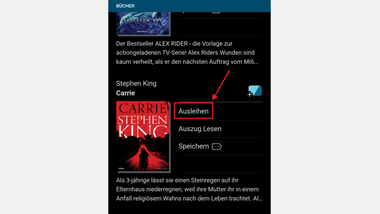
Wählen Sie im Ausleihdialog die gewünschte Leihdauer aus und klicken Sie erneut auf «Ausleihen».
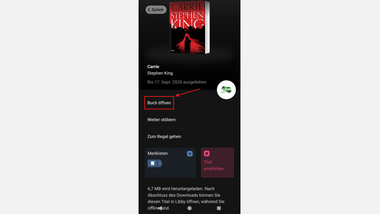
- Tippen Sie auf «Buch öffnen», um zu lesen.
Oder tippen Sie auf «Hörbuch öffnen», um das Hörbuch anzuhören.
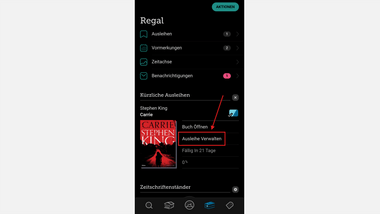
- Möchten Sie das Buch länger behalten oder früher zurückgeben?
Tippen Sie im Regal auf «Ausleihe verwalten».
Wissenswertes
- Sie können insgesamt 6 E-Medien für maximal 21 Tage ausleihen.
- Sie können 3 Medien kostenlos vormerken.
- Sie können die Leihfrist 3 Tage vor Ablauf verlängern.
Medienwünsche bei Aubora Overdrive
Mit dem Libby App auf einem Handy oder Tablet
- Öffnen Sie die Libby-App auf Ihrem Handy oder Tablet.
- Melden Sie sich an.
Sie müssen sich nur anmelden, wenn Sie die App zum ersten Mal öffnen.
Sollten Sie hilfe beim Einloggen benötigen, konsultieren Sie bitte unsere Anleitung.
- Suchen Sie nach dem Buch oder Hörbuch, das Sie sich wünschen.
Tippen Sie auf das Lupen-Symbol und geben Sie den Titel ein.
- Tippen Sie auf das Filter-Symbol (das sieht aus wie ein Trichter).
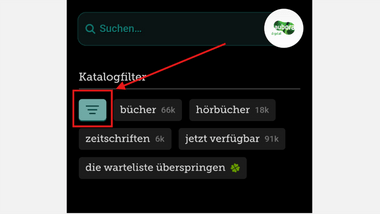
Wählen Sie «Intensive Suche» und anschliessend oben rechts «Titel anzeigen» an.
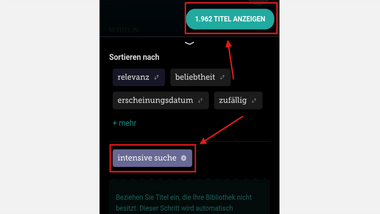
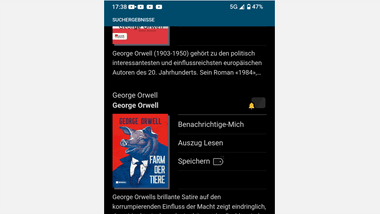
- Finden Sie Ihr gewünschtes Buch?
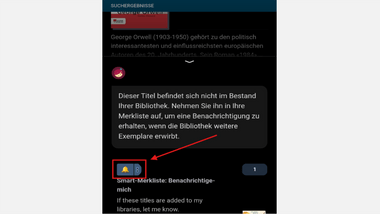
Dann tippen Sie auf das Glocken-Symbol. Damit bestellen Sie den Wunsch.
- Speichern Sie hierfür das gewünschte Medium auf Ihrer Smart-Merkliste oder einer Ihrer anderen Merklisten, indem Sie erneut das Glocken-Symbol anwählen. Damit ist der Wunsch platziert.
Mit dem Libby App auf einem Computer
- Gehen Sie am Computer auf die Webseite der Libby App.
- Melden Sie sich an:
- Klicken Sie oben rechts auf «Anmelden»
- Wählen Sie hier die Option «Ja, ich habe einen Bibliotheksausweis»
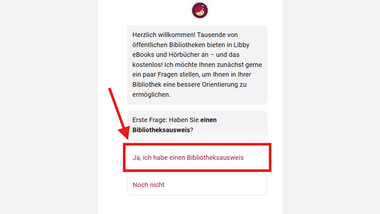
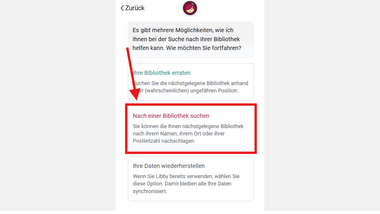
- Wählen Sie hier die Option «Nach einer Bibliothek suchen».
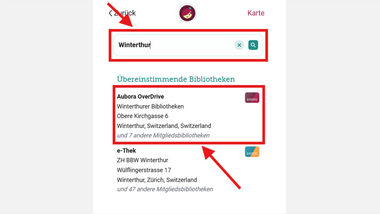
- Geben Sie im Suchfeld «Winterthur» ein und wählen Sie anschliessend die übereinstimmende Bibliothek, welche mit «Aubora Overdrive» überschrieben ist, an.
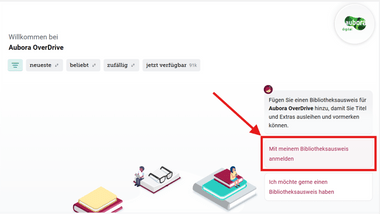
- Klicken Sie auf «Mit meinem Bibliotheksausweis anmelden».
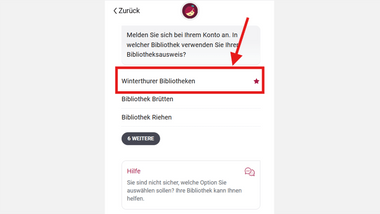
- Wählen Sie hier erneut die «Winterthurer Bibliotheken» aus.
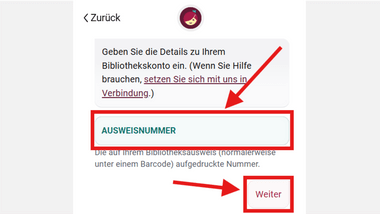
- Bitte geben Sie nun Ihre Ausweisnummer ein. Bestätigen Sie anschliessend mit einem Klick auf «Weiter».
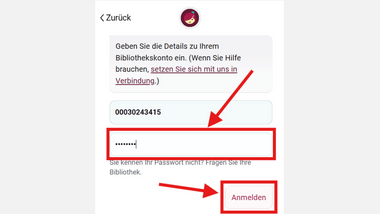
- Geben Sie Ihr dazugehöriges Passwort ein. Schliessen Sie Ihre Anmeldung danach durch einen Klick auf «Anmeldung».
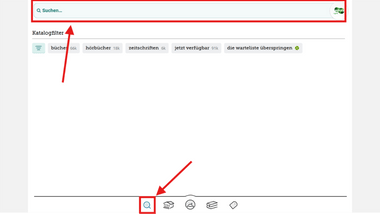
- Suchen Sie nach dem Buch oder Hörbuch, das Sie sich wünschen:
Tippen Sie auf das Lupen-Symbol und geben Sie den Titel ein.
- Tippen Sie auf das Filter-Symbol.
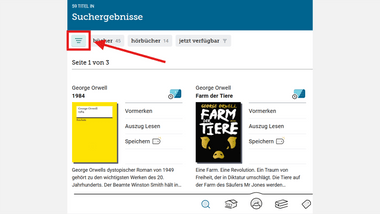
Wählen Sie «Intensive Suche» und anschliessend oben rechts «Titel anzeigen» an.
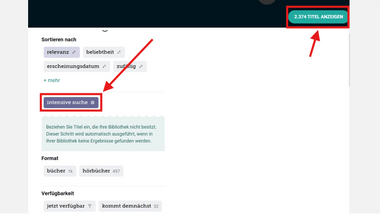
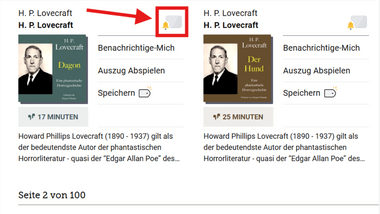
- Finden Sie Ihr gewünschtes Buch?
Dann tippen Sie auf das Glocken-Symbol. Damit bestellen Sie den Wunsch.
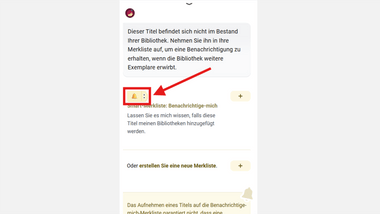
- Speichern Sie hierfür das gewünschte Medium auf Ihrer Smart-Merkliste oder einer Ihrer anderen Merklisten, indem Sie erneut das Glocken-Symbol anwählen. Damit ist der Wunsch platziert.
Wissenswertes
- Wenn das Buch unsere Regeln erfüllt (Z.B. wie neu es ist), kaufen wir es für Sie.
Das dauert höchstens 14 Tage.
Sie bekommen eine Nachricht, wenn wir das Buch gekauft haben. - Finden Sie das Buch nicht?
Dann arbeiten der Verlag und unser Anbieter leider nicht zusammen. Dann können wir das Buch nicht kaufen. - Bei ganz neuen Büchern kann es sein, dass die Verlage sie erst Später an Bibliotheken verkaufen.
Dann müssen Sie noch ein bisschen warten.
Aubora Overdrive mit einem Computer verwenden
So könnne Sie Ihre ausgeliehenen Bücher oder Hörbücher am Computer nutzen:
Bücher und Hörbücher im Internet-Browser öffnen
Was Sie brauchen:
- Einen Computer mit Internet (z.B. Firefox, Chrome oder Edge).
So wird es gemacht:
- Gehen Sie auf die Aubora Overdrive Website
- Melden Sie sich auf der Plattform an.
Klicken sie auf «Anmelden» oben rechts oder im Dialog der Sie zum Anmelden auffordert.
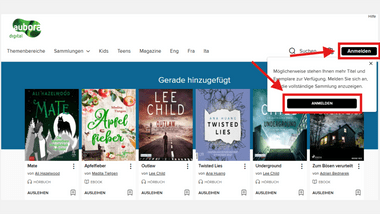
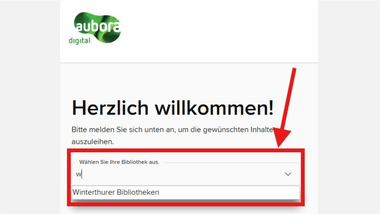
Geben Sie im Suchfeld für die Bibliotheksauswahl «Winterthur» ein und wählen Sie anschliessend die «Winterthurer Bibliotheken» aus der Liste aus.
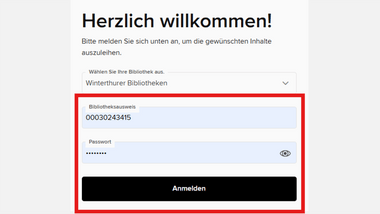
Geben Sie nun Ihre Bibliothekskartennummer und Ihr Passwort ein und bestätigen Sie Ihre Eingaben über den Knopf Anmelden.
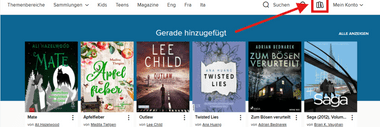
- Klicken Sie nun auf das Bücherstapelsymbol, um Ihre ausgeliehenen Bücher oder Hörbücher in Ihrem Regal zu sehen.
- Bei jedem Buch oder Hörbuch gibt es einen Knopf der mit «Jetzt im Browser lesen» oder «Jetzt im Browser anhören» angeschrieben ist.
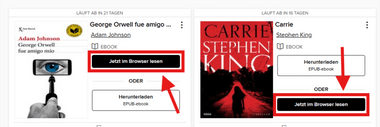
- Klicken Sie auf diesen Knopf und schon können Sie mit dem Lesen oder Hören beginnen.
Bücher mit Adobe Digital Editions lesen
So können Sie Ihre ausgeliehen bücher am Computer mit einem speziellen Programm lesen:
Was Sie brauchen:
- Eine ByteBooks-ID (das ist wie ein Benutzername für Adobe). Falls Sie noch keine haben, können Sie hier kostenlos eine erstellen. Klicken Sie dort auf «Konto anlegen».
- Das Programm Adobe Digital Editions können Sie hier kostenlos herunterladen:
So wird es gemacht:
- Laden Sie Adobe Digital Editions auf ihren Computer herunter und installieren Sie es.
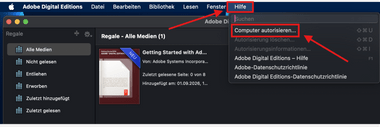
- Öffnen Sie das Programm und klicken Sie oben auf «Hilfe» und dann auf «Computer autorisieren».
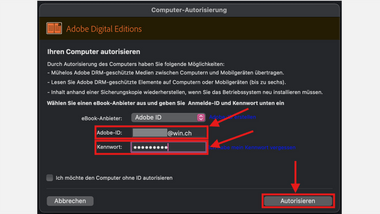
- Geben Sie dort Ihre ByteBooks-ID (E-Mail-Adresse) und ihr dazugehöriges Passwort ein.
Bestätigen Sie anschliessend mit einem Klick auf den Knopf «Autorisieren».
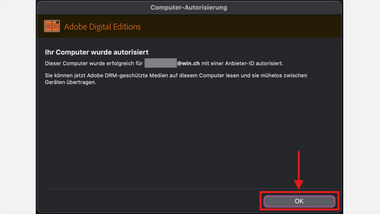
Nachdem die Autorisierung erfolgreich abgeschlossen wurde, wird Ihnen diese Meldung angezeigt. Bitte bestätigen Sie dies mit einem Klick auf «OK».
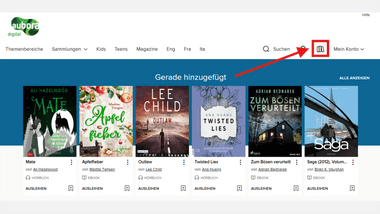
- Wechseln Sie jetzt in Ihren Internet-Browser und melden Sie sich auf Aubora Overdrive mit Ihrer Bibliotheksnummer und Ihrem Passwort an.
Klicken Sie auf das Büchersymbol, um Ihre ausgeliehenen Bücher zu sehen.
- Klicken Sie bei dem buch, das Sie lesen möchten, auf «Herunterladen EPUB E-Book».
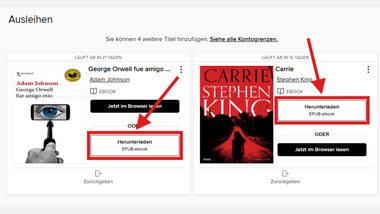
- Das Buch öffent sich dann automatisch in Adobe Digital Editions. Falls nicht, finden Sie es in Ihrem "Download"-Ordner. Mache Sie einen Doppelklick auf die Datei oder klicken Sie mit der rechten Maustaste auf die Datei und wählen Sie «Öffnen mit» → «Adobe Digital Editions».
Wichtig
Hörbücher können Sie mit diesem Programm leider nicht anhören.
- Seite erstellt am
- Inhalt zuletzt aktualisiert am